Knooppuntfoto bewerken
Met het veld Foto kunt u voor elk knooppunt in het organigram een foto of afbeelding weergeven. U kunt een foto selecteren uit uw fotoapps of een afbeelding slepen vanuit andere apps. Zie meer details over dit veld.

Bewerken
U kunt de foto van een geselecteerd knooppunt bewerken door te kiezen uit uw foto's of door een afbeelding vanuit andere apps te slepen.
Kiezen uit foto's
Tik op het veld Foto en selecteer een foto uit uw fotoapps om deze te bewerken.
Slepen en neerzetten
Met OrgChartX kunt u op Mac, iPad en VisionPro de foto bewerken door een afbeelding vanuit andere apps te slepen. U kunt een afbeelding slepen vanaf een webpagina, een bestand of een andere app. Om dit te doen:
- Sleep een afbeelding en zet deze neer in het veld
Fotoin de Inspecteurs. - Of sleep een afbeelding en zet deze rechtstreeks op het knooppunt in de Diagramweergave. Dit is handig als u de foto's van meerdere knooppunten tegelijk wilt vervangen.
Demovideo
Verwijderen
Tik op de knop X in het midden bovenaan dit veld om de foto van het geselecteerde knooppunt te resetten.
Aanvullende bewerkingen
Het veld Foto configureren
Door op de titel van het veld in het deelvenster Inspecteurs te tikken, worden verdere aanpassingsopties ontgrendeld:

- Hernoem het veld om aan uw voorkeuren te voldoen.
- Verberg het veld in het diagram.
Tonen/Verbergen binnen knooppunt in diagram
Tik op de knop Boom in de rechterbovenhoek van dit veld om te bepalen of de waarde van dit veld wordt weergegeven in het knooppunt in het diagram. U ziet een menu met de volgende opties:
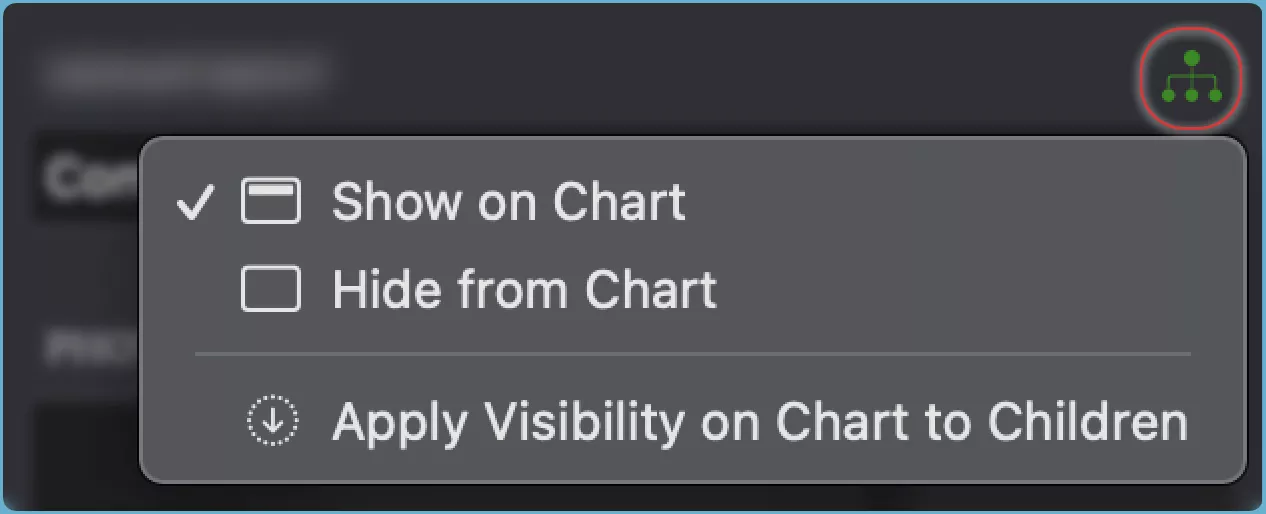
- Toon de veldwaarde in het knooppunt in het diagram.
- Verberg de veldwaarde in het knooppunt in het diagram.
- Toepassen op kinderen: pas dezelfde zichtbaarheidsinstelling voor de veldwaarde toe op alle onderliggende knooppunten van het geselecteerde knooppunt.
TIP
Bekijk hoe u velden in het diagram kunt tonen of verbergen.