従来の OrgChart ファイルからのアップグレード
OrgChartX は、組織図をオンラインで作成・管理するために設計された、最新の iCloud ベース のアプリケーションです。従来の OrgChart アプリ をご利用のユーザー様も、既存の組織図を簡単に OrgChartX へアップグレード・移行できます。
従来の OrgChart アプリは ドキュメントベース であり、各組織図は .org 拡張子のファイルとして個別に保存されています。OrgChartX はこれらのファイルのインポートをネイティブにサポートしており、新しいオンライン組織図形式に変換します。

macOS
.org ファイルの場所
macOS では、従来の OrgChart ファイル (.org) はデバイス上にローカルに保存されています。場所がわからない場合は、Finder を使用してファイル名または .org 拡張子で検索してください。
[!NOTE] (macOS App Store のサンドボックス制限により、OrgChartX はシステム全体をスキャンして
.orgファイルを自動的に特定することはできません。手動で特定して選択する必要があります。)
.org ファイルのインポート
以下の手順に従って、従来の OrgChart ファイルをインポートしてください:

- Mac で OrgChartX を起動します。
- ウェルカムウィンドウの 「+」 アイコンをクリックし、「OrgChart ファイルからインポート」 を選択します。
- インポートしたい
.orgファイルの場所を参照して選択します。 - インポート処理が完了するのを待ちます。完了すると、インポートされた組織図がウェルカムウィンドウの 「マイチャート」 ビューにアイコンとして表示されます。
iOS
1. 一括移行
iOS では、ホームビューに表示されている従来の組織図は、アプリの内部サンドボックスに保存されています。OrgChartX は、これらのチャートを直接インポートするための便利な一括移行機能を提供しています。
前提条件
最新バージョンの従来の OrgChart アプリがインストールされており、少なくとも一度は起動されていることを確認してください。従来のアプリのホームビューにチャートが表示されている場合、それらは OrgChartX への直接移行の準備ができています。
移行手順
チャートを簡単に移行するには:
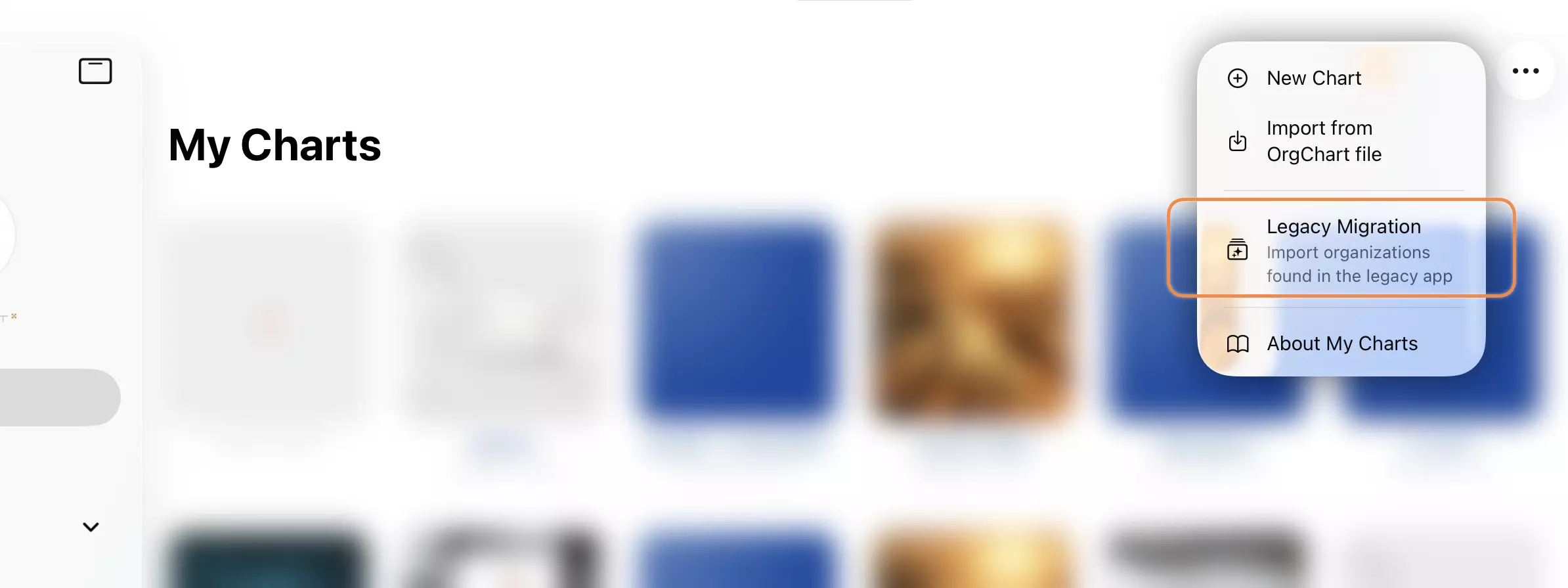
- iPhone または iPad で OrgChartX を起動します。
- ウェルカムウィンドウのツールバー右側にある 「...」 (その他) ボタンをタップします。
- 「レガシー移行」 を選択します。
- インポートしたい従来のチャートを1つ以上選択します。
- インポート処理が完了するのを待ちます。完了すると、チャートが 「マイチャート」 ビューに表示されます。
2. .org ファイルの手動インポート
OrgChartX は、従来の OrgChart アプリで作成された .org ファイルのインポートもサポートしています。
ファイルの場所
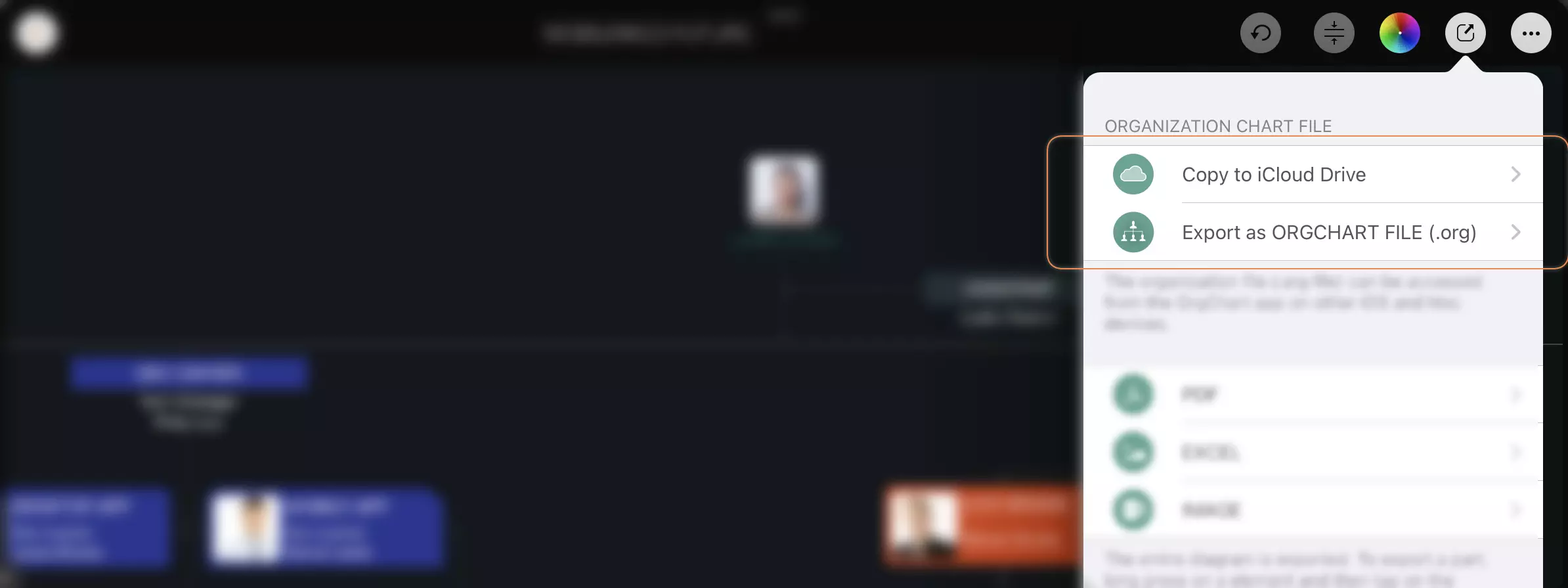
ファイル (Files) アプリを使用して、iCloud Drive に保存されているか、デバイスにローカル保存されているかに関わらず、.org ファイルを特定します。
-
従来の OrgChart アプリは、iCloud Drive に保存された
.orgファイルへのアクセスをサポートしています。この機能を使用していた場合、.orgファイルは iCloud Drive アプリで利用可能であり、ファイル アプリでアクセスできます。 -
また、従来の OrgChart アプリは、チャートを
.orgファイルとして手動でエクスポートし、デバイスに保存することもサポートしています。この場合、ファイルの場所はお客様が指定した場所であり、ファイル アプリでアクセスできます。
インポート手順
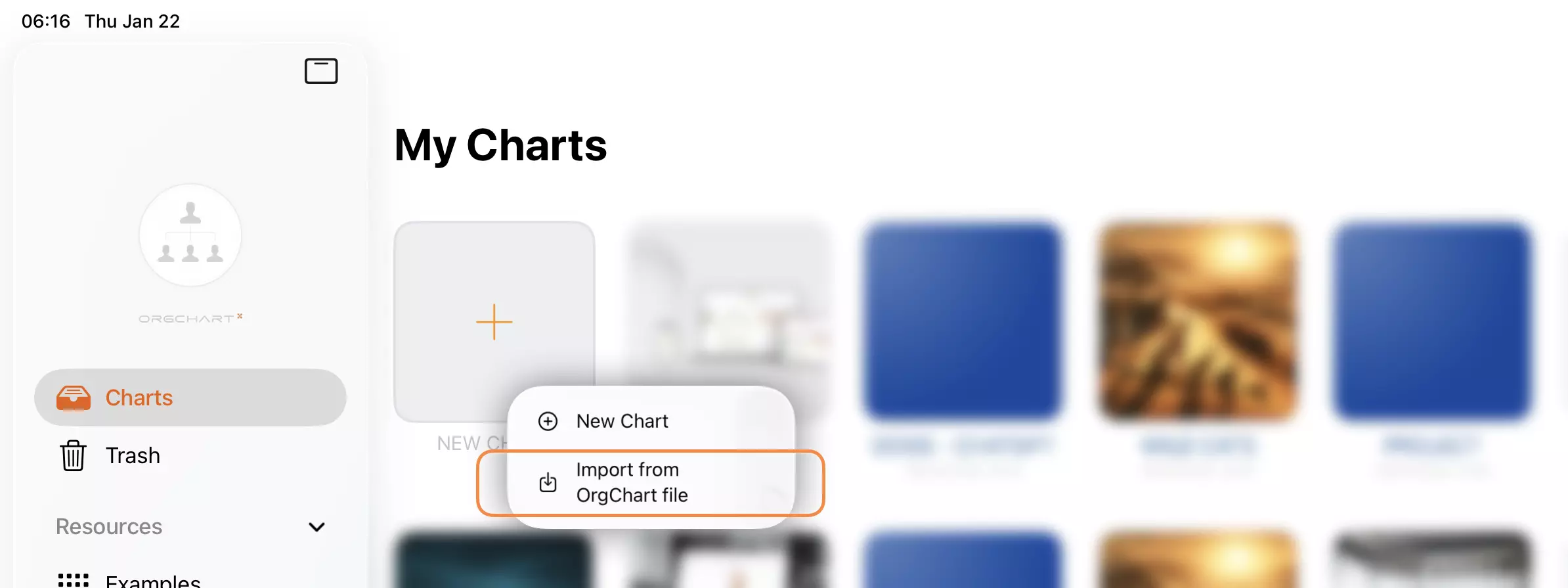
- iPhone または iPad で OrgChartX を起動します。
- ウェルカムウィンドウの 「+」 アイコンをタップし、「OrgChart ファイルからインポート」 を選択します。
- インポートしたい
.orgファイルを参照して選択します。 - インポートが完了するのを待ちます。インポートされたチャートが 「マイチャート」 ビューに表示されます。